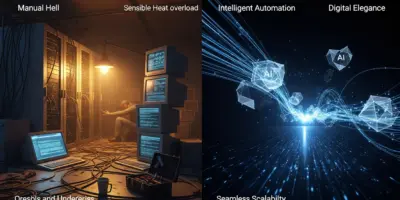
يا جماعة الخير، السلام عليكم. اسمحوا لي أن أبدأ معكم بقصة قصيرة حدثت معي ومع فريقي قبل عدة سنوات، قصة لا تزال محفورة في ذاكرتي لأنها كانت درسًا قاسيًا ومفيدًا في آن واحد.
كنا نعمل على تطبيق ويب كبير لأحد العملاء المهمين. بعد أسابيع من السهر والعمل الجاد، جاء يوم الإطلاق. كل شيء كان يعمل بشكل مثالي على أجهزتنا، وعلى خادم الاختبارات (Staging Server). ضغطنا زر النشر (Deploy) ونحن كلنا ثقة. وما هي إلا دقائق حتى بدأت رسائل الخطأ والشكاوى تنهال علينا من العميل ومن المستخدمين الأوائل. التطبيق كان يتصرف بغرابة شديدة: صفحات لا تفتح، بيانات لا تُحفظ، ووظائف أساسية تتعطل بشكل عشوائي.
ساد الهرج والمرج في الفريق. اجتمعنا على عجل في مكالمة طارئة، والعبارة التي ترددت أكثر من أي شيء آخر كانت: “يا شباب، والله غريب… بس هي شغّالة عندي!”. كل مطور كان يفتح التطبيق على جهازه ويجده يعمل كالسحر، لكن في بيئة الإنتاج الحقيقية، كان الوضع كارثيًا. دخلنا في دوامة من التخمينات: هل هي مشكلة في قاعدة البيانات؟ هل نسخة الـ PHP على الخادم مختلفة؟ هل هناك مكتبة ناقصة؟ قضينا ساعات طويلة في محاولة محاكاة بيئة الإنتاج على أجهزتنا، وفي كل مرة كنا نفشل في إعادة إنتاج الخطأ. كانت ورطة حقيقية.
هذه الليلة كانت نقطة التحول التي دفعتنا للبحث عن حل جذري لهذه الفوضى، وكان الحل يحمل اسم “Docker”.
لماذا تحدث كارثة “لكنها تعمل على جهازي”؟
قبل أن نغوص في الحل، دعونا نفهم أصل المشكلة. هذه الظاهرة ليست صدفة، بل لها أسباب تقنية واضحة جدًا، تتلخص في كلمة واحدة: الاختلافات.
h3: البيئات غير المتطابقة (Inconsistent Environments)
البيئة التي يعمل عليها تطبيقك هي كل شيء يحيط به، من نظام التشغيل إلى المكتبات المثبتة. أي اختلاف بسيط بين بيئة جهازك وبيئة الخادم يمكن أن يسبب مشاكل:
- نظام التشغيل: أنت تطور على Windows أو macOS، بينما الخادم يعمل بنظام Linux (غالبًا توزيعة Ubuntu أو CentOS). الاختلاف في كيفية تعامل هذه الأنظمة مع الملفات أو الشبكات قد يسبب سلوكًا غير متوقع.
- إصدارات البرامج: قد يكون على جهازك نسخة Python 3.9، بينما على الخادم نسخة 3.8. هذا الاختلاف البسيط في الإصدار قد يكون كافيًا لتعطيل تطبيقك إذا كان يعتمد على ميزة جديدة.
- المكتبات المعتمدة (Dependencies): حتى لو كانت إصدارات اللغات متطابقة، قد تختلف إصدارات المكتبات التي يستخدمها مشروعك (مثل Express.js في Node، أو Django في Python).
h3: جحيم الاعتماديات (Dependency Hell)
كل مشروع برمجي يعتمد على عشرات، بل مئات، من المكتبات الخارجية. إدارة هذه الاعتماديات هي بحد ذاتها تحدٍ كبير. ملف مثل package.json في Node.js أو requirements.txt في Python يحاول حل هذه المشكلة، لكنه لا يضمن تطابق كل شيء بنسبة 100%. قد يكون هناك اعتماديات على مستوى النظام نفسه (System-level dependencies) غير مسجلة في هذه الملفات، مثل مكتبات معالجة الصور أو أدوات معينة في نظام التشغيل.
المنقذ Docker: وداعًا للفوضى
هنا يأتي دور Docker ليضع حدًا لكل هذه المشاكل. فكر في Docker كحاوية شحن قياسية. قبل اختراع حاويات الشحن، كان نقل البضائع فوضويًا. أما الآن، فيتم وضع كل شيء داخل حاوية ذات حجم وشكل موحد، بغض النظر عما بداخلها، ويتم نقلها بنفس الطريقة في أي ميناء في العالم.
Docker يفعل نفس الشيء لتطبيقاتك. إنه يضع تطبيقك وكل ما يحتاجه ليعمل (الكود، إطار العمل، المكتبات، وحتى أجزاء من نظام التشغيل) داخل “حاوية” (Container) معزولة ومغلفة.
h3: المفاهيم الأساسية: الصور (Images) والحاويات (Containers)
- الصورة (Image): هي القالب أو المخطط الأساسي. إنها حزمة ثابتة تحتوي على كل التعليمات والمكونات اللازمة لتشغيل التطبيق. يمكنك تشبيهها بملف ISO لتثبيت نظام تشغيل.
- الحاوية (Container): هي نسخة حية تعمل من الصورة. يمكنك تشغيل عدة حاويات من نفس الصورة، وكل واحدة منها ستكون نسخة طبق الأصل من الأخرى، معزولة تمامًا.
الفكرة العبقرية هنا هي أنك تبني “الصورة” مرة واحدة على جهازك، ثم تأخذ هذه الصورة نفسها وتنشرها على خادم الاختبار، وخادم الإنتاج، وحتى على أجهزة زملائك في الفريق. بما أن الحاوية تحتوي على كل شيء، فإذا عملت على جهازك، يمكنك أن تكون واثقًا بنسبة 99.9% أنها ستعمل في أي مكان آخر.
الحل العملي: كيف طبقنا Docker خطوة بخطوة
دعونا نأخذ مثالًا عمليًا بسيطًا لتطبيق Node.js Express. سنقوم بإنشاء ملف يخبر Docker بكيفية بناء بيئة التطبيق الخاصة بنا.
h3: الخطوة الأولى: كتابة ملف Dockerfile
في جذر مشروعك، قم بإنشاء ملف جديد باسم Dockerfile (بدون أي امتداد). هذا الملف هو الوصفة التي سيتبعها Docker لبناء الصورة.
# 1. اختر الصورة الأساسية التي سنبني فوقها
# سنستخدم نسخة رسمية من Node.js بإصدار 18
FROM node:18-alpine

# 2. حدد مجلد العمل داخل الحاوية
WORKDIR /usr/src/app

# 3. انسخ ملفات package.json و package-lock.json
# النجمة (*) تضمن نسخ كلا الملفين
COPY package*.json ./

# 4. قم بتثبيت الاعتماديات الخاصة بالمشروع
RUN npm install

# 5. انسخ باقي ملفات المشروع إلى مجلد العمل في الحاوية
COPY . .

# 6. عرّف المنفذ الذي يعمل عليه تطبيقك داخل الحاوية
EXPOSE 3000

# 7. الأمر الذي سيتم تنفيذه عند تشغيل الحاوية
CMD [ "node", "server.js" ]
نصيحة من خبير: لاحظ استخدام
node:18-alpine. نسخة “alpine” هي نسخة مصغرة جدًا من نظام Linux، مما يجعل صورتك النهائية أصغر حجمًا وأكثر أمانًا. دائمًا ابحث عن النسخ الـ alpine إذا كانت متوفرة.
h3: الخطوة الثانية: بناء الصورة (Building the Image)
الآن، افتح الطرفية (Terminal) في مجلد المشروع وقم بتنفيذ الأمر التالي:
docker build -t my-awesome-app .
docker build: هو الأمر الخاص ببناء الصور.-t my-awesome-app: يعطي اسمًا (tag) للصورة لتسهيل الإشارة إليها لاحقًا..: تعني “استخدم الـ Dockerfile الموجود في المجلد الحالي”.
سيقوم Docker بتنفيذ الأوامر الموجودة في Dockerfile خطوة بخطوة. في النهاية، سيكون لديك “صورة” جاهزة للاستخدام.
h3: الخطوة الثالثة: تشغيل الحاوية (Running the Container)
لتشغيل التطبيق داخل حاوية بناءً على الصورة التي أنشأناها، نستخدم الأمر التالي:
docker run -p 8080:3000 my-awesome-app
docker run: هو الأمر الخاص بتشغيل الحاويات.-p 8080:3000: هذا الجزء مهم جدًا. إنه يربط المنفذ8080على جهازك المضيف (Host) بالمنفذ3000داخل الحاوية (الذي عرفناه في Dockerfile). هذا يعني أنه يمكنك الآن فتح المتصفح علىhttp://localhost:8080ورؤية تطبيقك يعمل!my-awesome-app: اسم الصورة التي نريد تشغيل حاوية منها.
وهنا كانت لحظة السحر بالنسبة لنا. أصبح بإمكاننا أخذ هذه الصورة المبنية، ووضعها على أي خادم، وتشغيلها بنفس الأمر البسيط، مع ضمان أنها ستعمل بنفس الطريقة تمامًا. انتهت مشكلة “لكنها تعمل على جهازي” إلى الأبد.
نصائح من ختيار (خبرة عملية)
بعد سنوات من استخدام Docker في مشاريع صغيرة وكبيرة، هذه بعض النصائح التي أتمنى لو عرفتها في البداية:
- استخدم Docker Compose للتطوير المحلي: عندما يكون لديك أكثر من خدمة (مثل تطبيقك وقاعدة بيانات MySQL)، يصبح تشغيلها وإدارتها يدويًا أمرًا مزعجًا.
docker-composeهي أداة تسمح لك بتعريف وتشغيل تطبيقات متعددة الحاويات بملف واحد (docker-compose.yml) وأمر واحد. - حافظ على حجم صورك صغيرًا: الصور الصغيرة أسرع في البناء والنقل والنشر. استخدم صور أساسية صغيرة (مثل alpine)، واستخدم ملف
.dockerignoreلتجنب نسخ الملفات غير الضرورية (مثلnode_modulesأو سجلات الأخطاء) إلى داخل الصورة. - لا تقم بتشغيل الحاويات كـ root: افتراضيًا، تعمل العمليات داخل الحاوية بصلاحيات المستخدم الجذر (root). هذا يشكل خطرًا أمنيًا. تعلم كيفية إنشاء مستخدم غير مسؤول وتشغيل تطبيقك باستخدامه داخل الـ Dockerfile.
- افهم التخزين الدائم (Persistent Storage): الحاويات بطبيعتها مؤقتة. أي بيانات تكتبها داخل الحاوية ستضيع عند حذفها. إذا كان تطبيقك يحتاج إلى تخزين بيانات بشكل دائم (مثل الملفات التي يرفعها المستخدمون أو قواعد البيانات)، تعلم استخدام Docker Volumes.
الخلاصة… والزبدة
يا جماعة، تبني Docker لم يكن مجرد حل لمشكلة تقنية، بل كان تحولًا في طريقة تفكيرنا وعملنا كفريق. لقد فرض علينا النظام والتوحيد، وألغى ساعات لا تحصى من النقاشات العقيمة حول “لماذا لا يعمل التطبيق على الخادم؟”.
إذا كنت لا تزال تعاني من مشاكل عدم تطابق البيئات، أو إذا كنت تقضي وقتًا أطول في إعداد خوادمك من تطوير تطبيقك، فإني أنصحك بشدة أن تبدأ اليوم في تعلم Docker. قد يبدو الأمر معقدًا في البداية، لكن الفائدة التي ستحصل عليها على المدى الطويل لا تقدر بثمن. ابدأ بمشروع صغير، جرب، واقرأ، ولا تخف من كسر الأشياء. هذه هي أفضل طريقة للتعلم.
بالتوفيق في رحلتكم البرمجية! 🚀